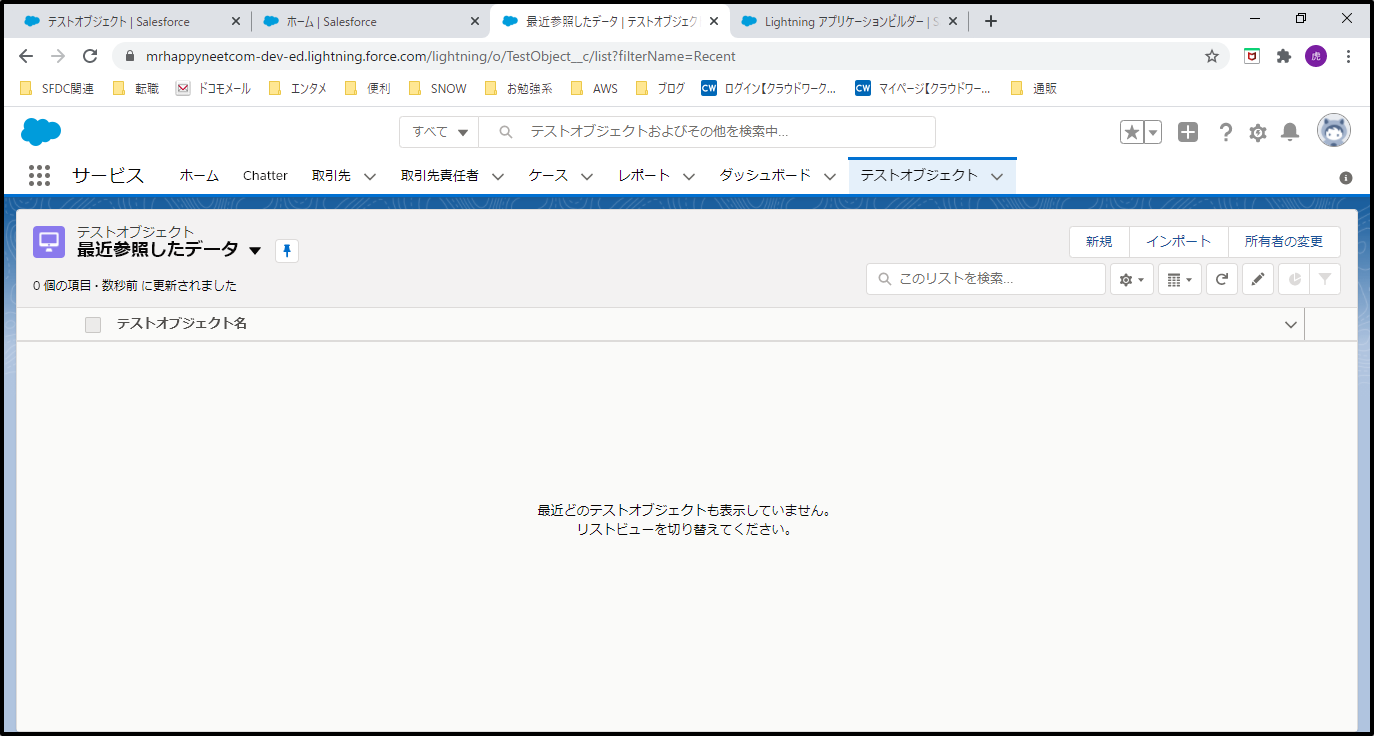
こちらの記事で紹介したSalesforceのカスタムオブジェクトですが、作成しただけでは利用ユーザ側からは確認することができません。
利用ユーザの画面上に表示し、実際にレコードを作成するためには「タブ」を作成する必要があります。
タブとは
ユーザがアプリケーション画面を表示している際に、画面上部に並んでいる、オブジェクトやその他機能へ遷移するためのボタンのことです。
開発者は作成したオブジェクトのタブを作成し、アプリケーション(セールス、サービスなど)上に配置することで、ユーザが画面上で作成したオブジェクトを選択・レコードを作成することが出来るようになります。
タブの設定手順
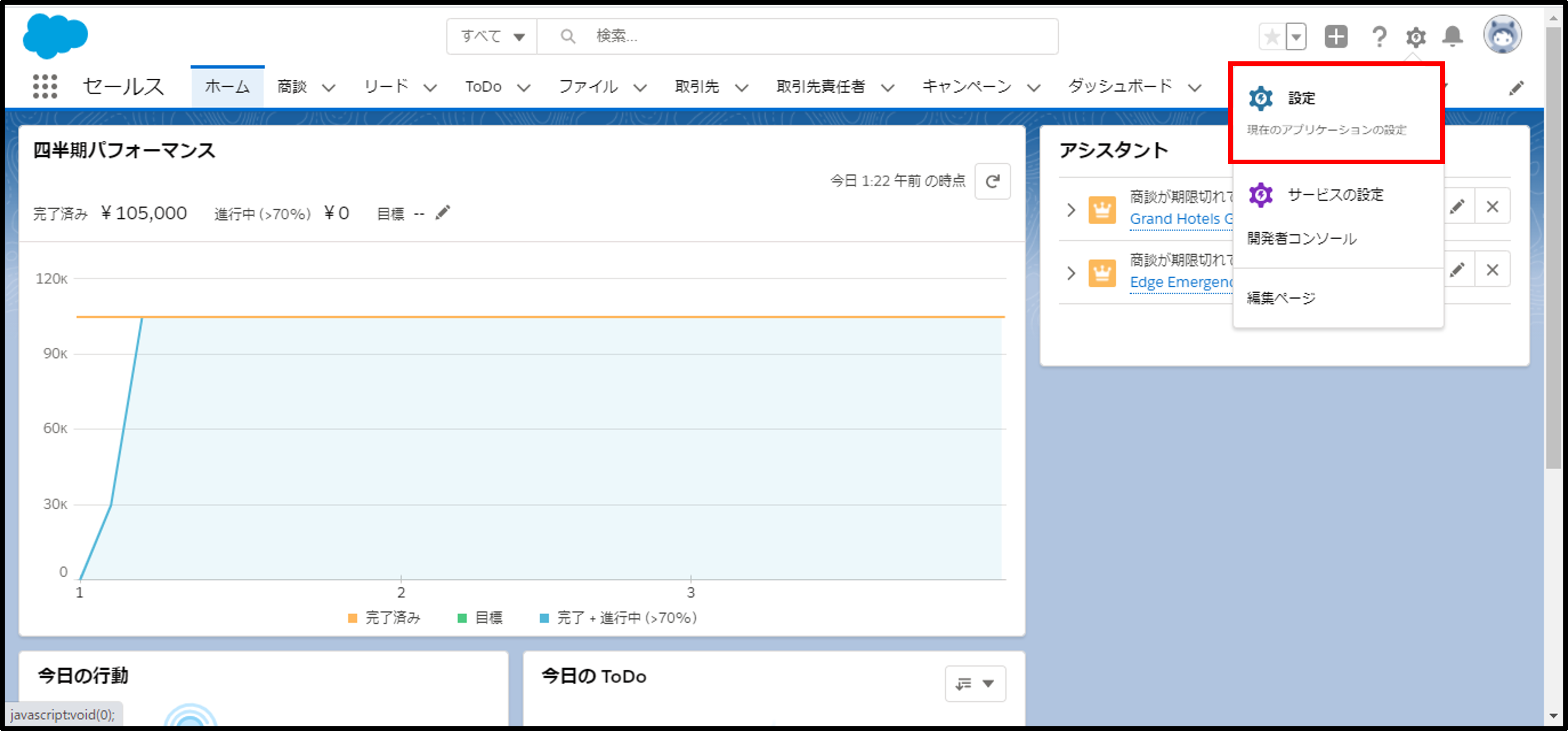
- 画面右上の設定を押下する
- 「ユーザインターフェース」→「タブ」を押下する
※検索ボックスに機能名を入力すると、設定したい機能がすぐ見つかります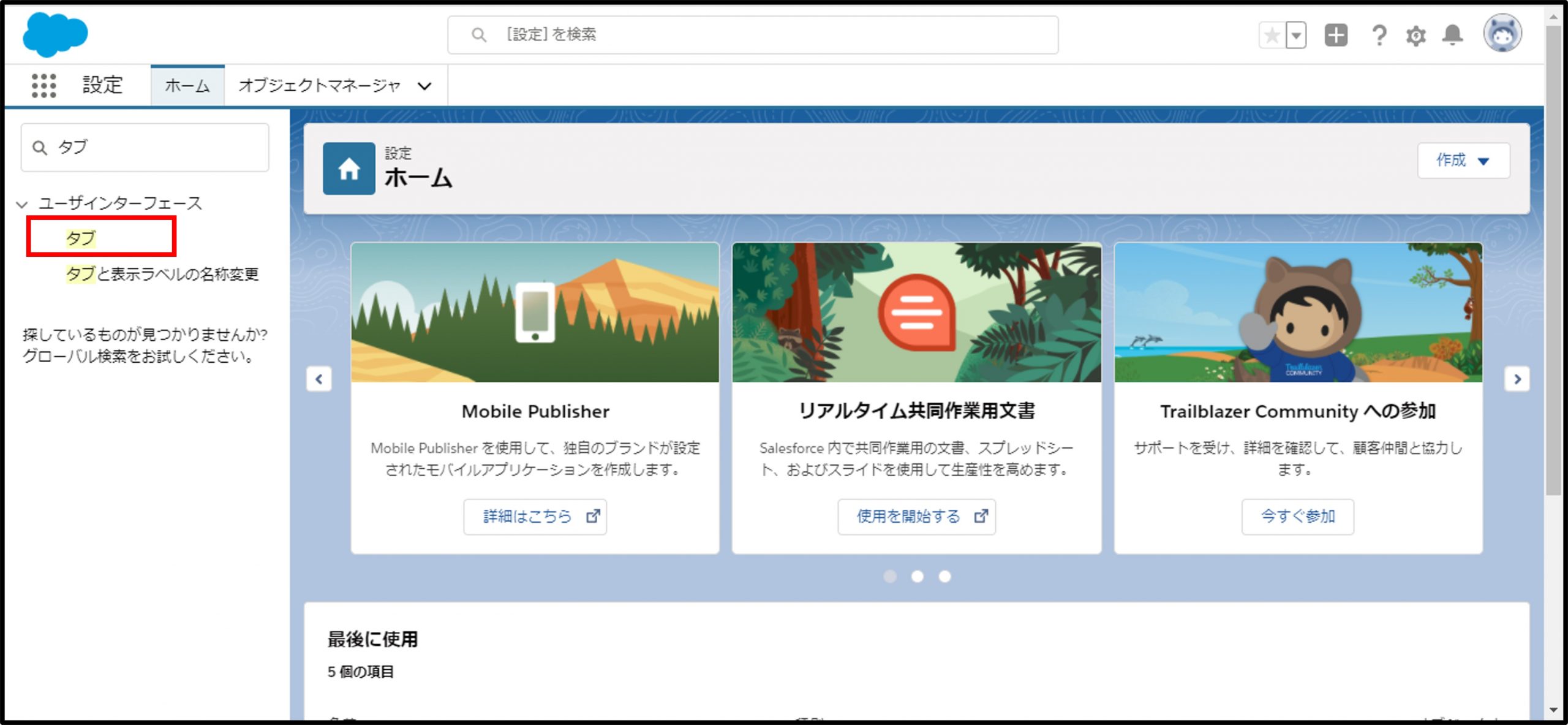
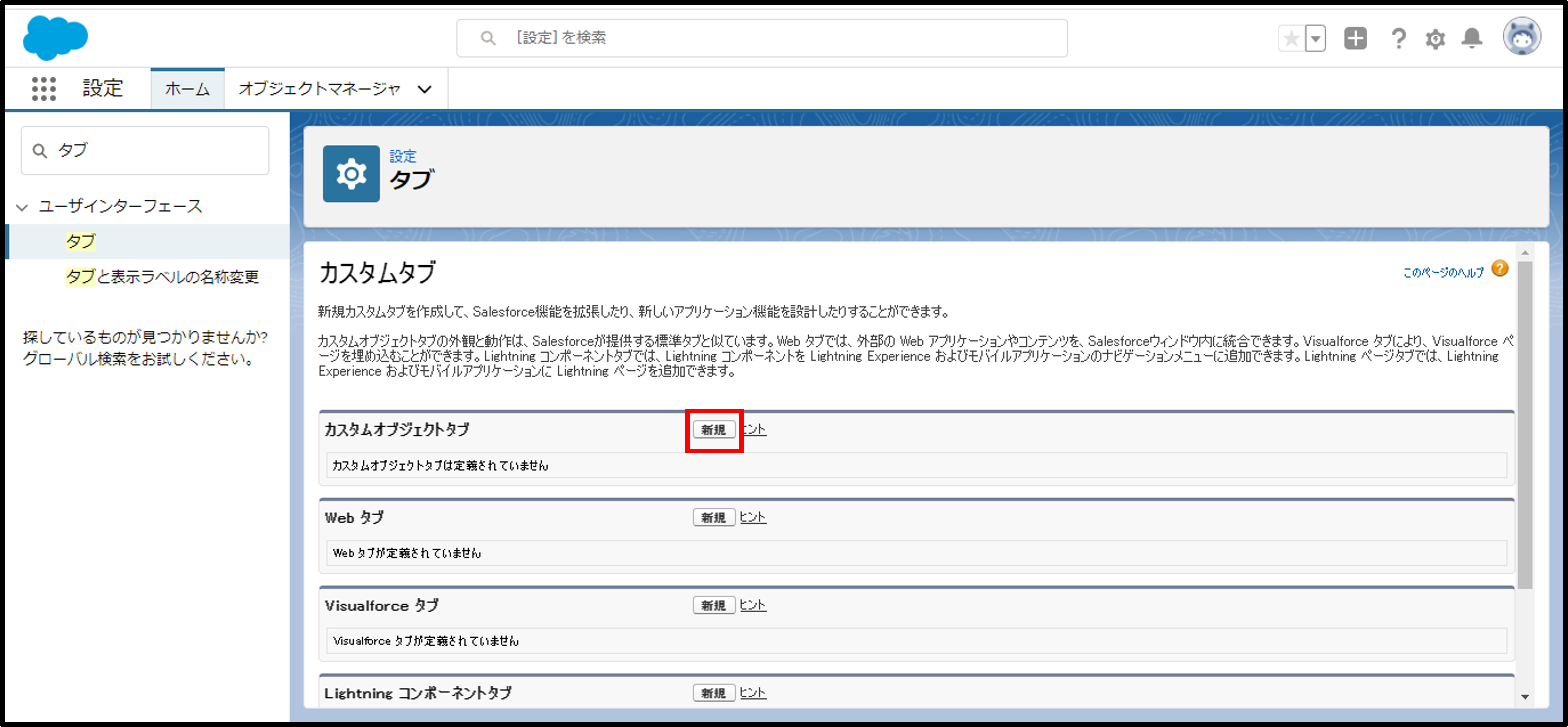
- 「カスタムオブジェクトタブ」の「新規」を押下する
- オブジェクトにタブに設定したいオブジェクトを選択する
※今回は、こちらで作成した”テストオブジェクト”を選択します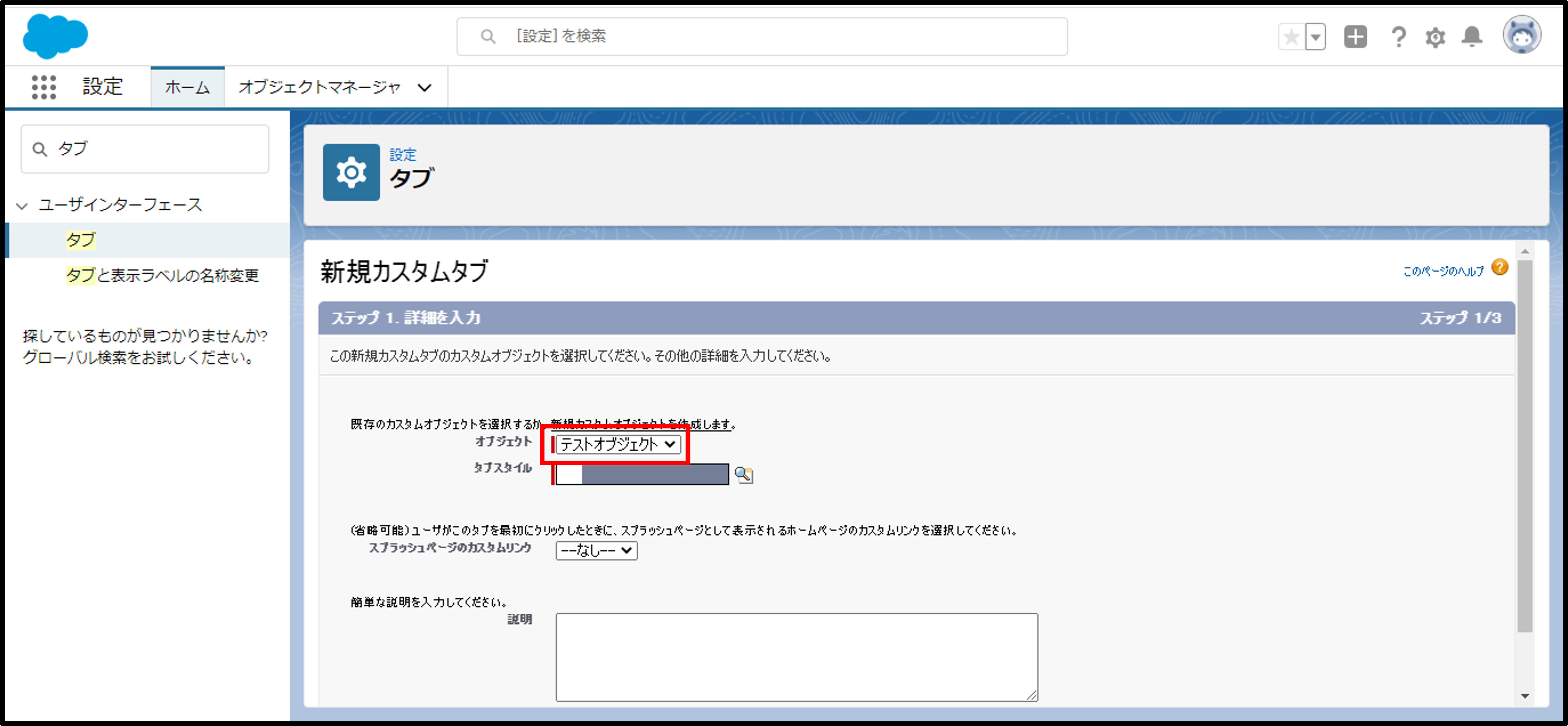
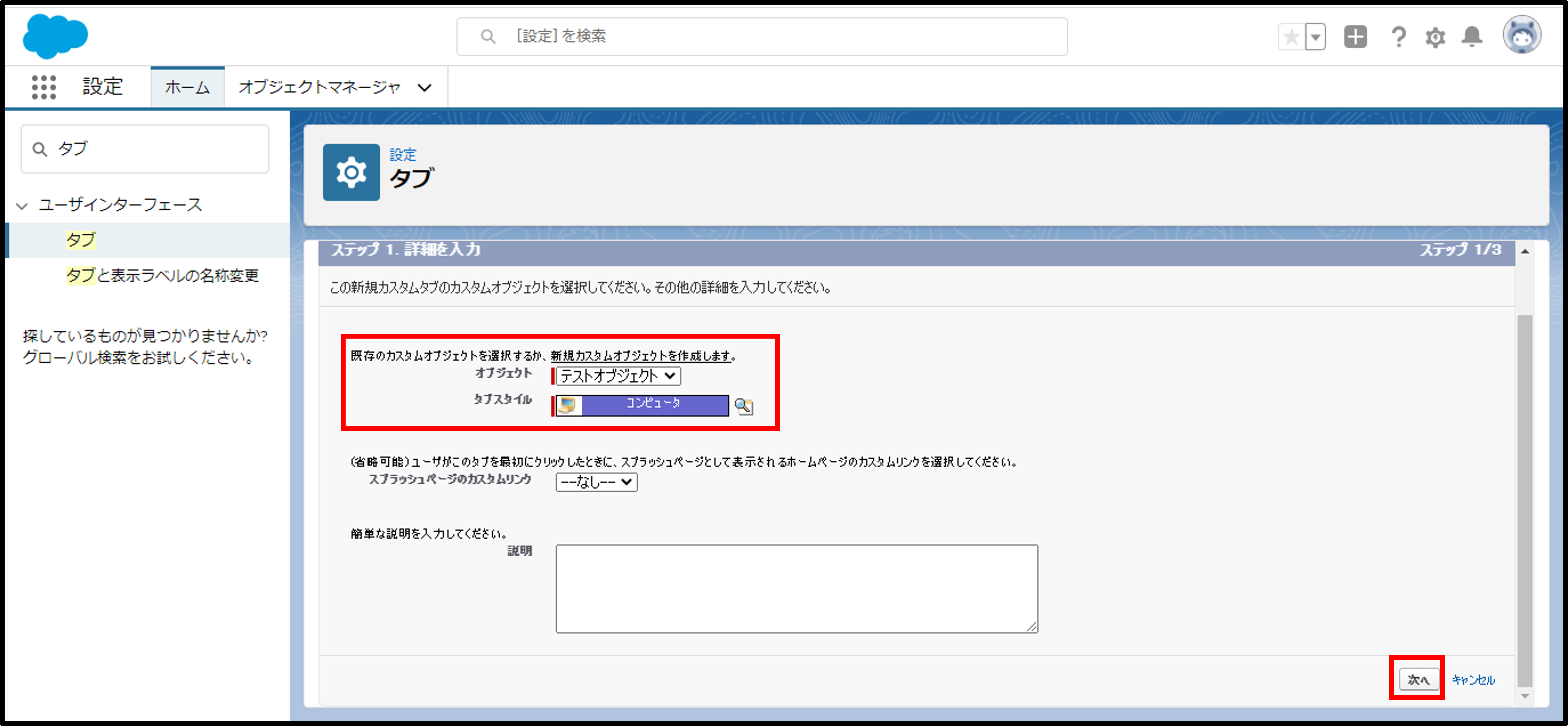
- 「タブスタイル」右の虫眼鏡アイコンを押下し、別ウィンドウで表示されるアイコン一覧の中から任意のアイコンを選択する
※ここでは”コンピュータ”を選択
※「独自のスタイルを作成」で好きな画像をアイコンとすることも可能です
- 「次へ」を押下する
- そのままの状態(”1つのタブ表示をすべてのプロファイルに適用する”を選択した状態)で「次へ」を押下する
※ここではどのようなユーザやグループに表示/非表示として設定したいかの権限の設定を行いますが、今回は全ユーザに表示する設定のまま進めます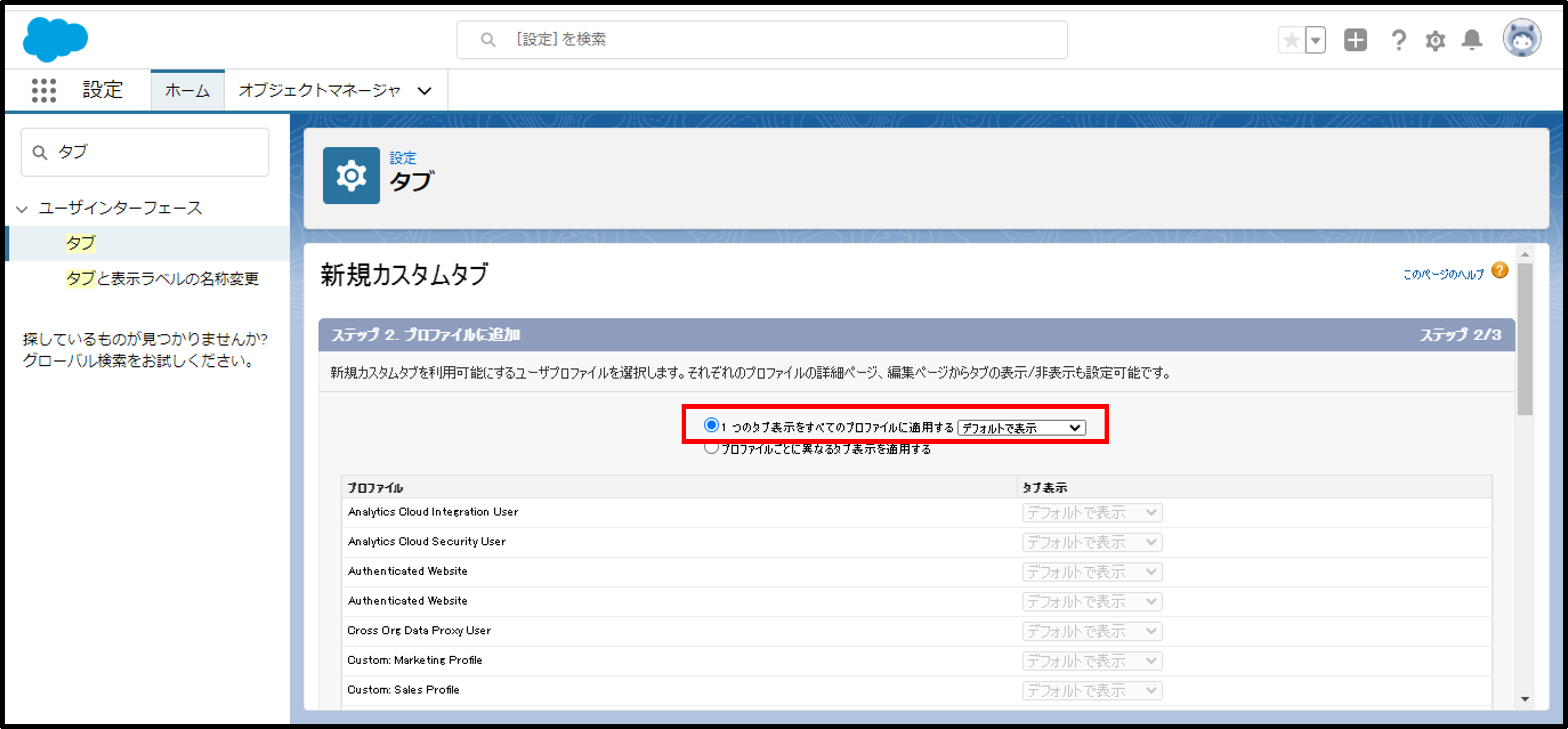
- そのままの状態(すべてチェックが付いた状態)で「保存」を押下する
※ここではどのアプリケーション上にタブを配置するか設定できます
※作成済みのタブの配置については別の記事で紹介します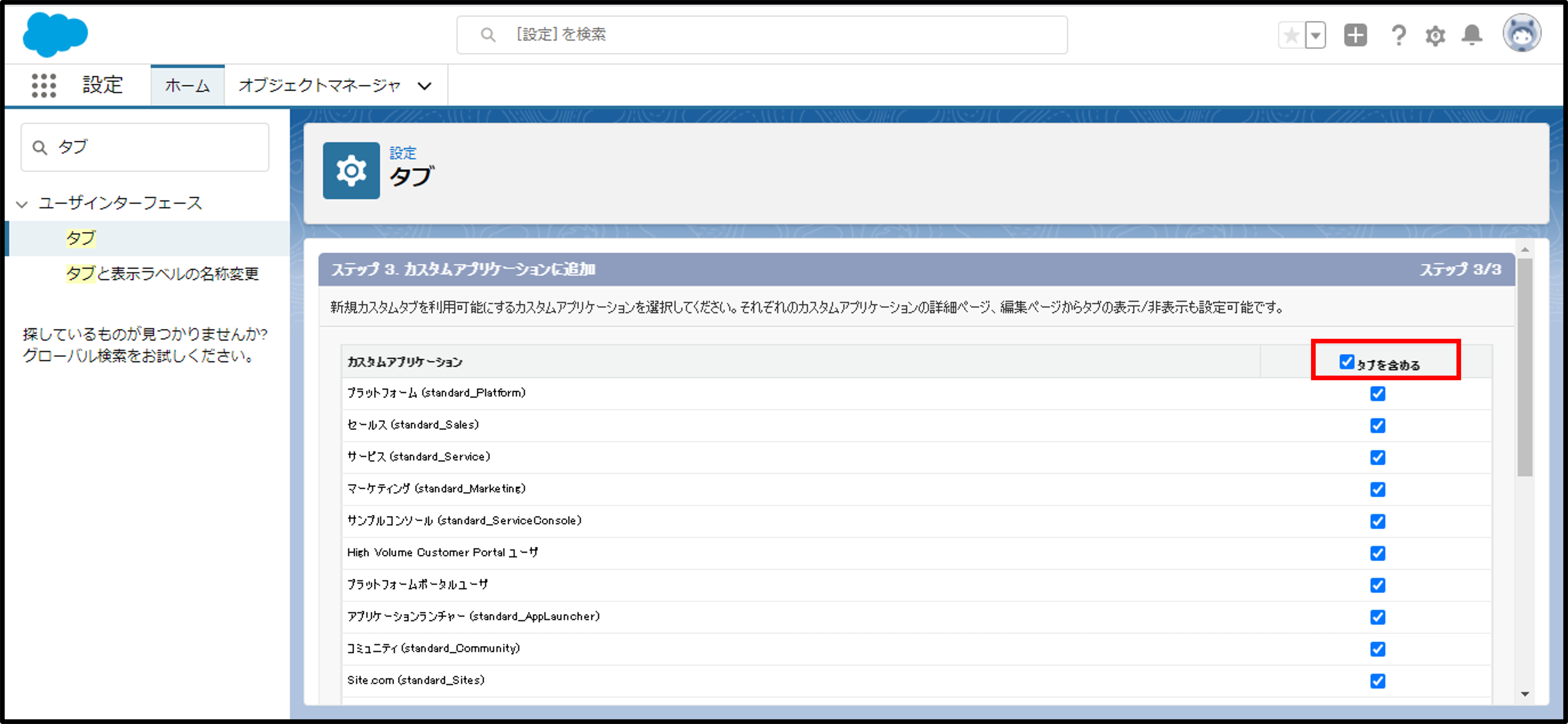
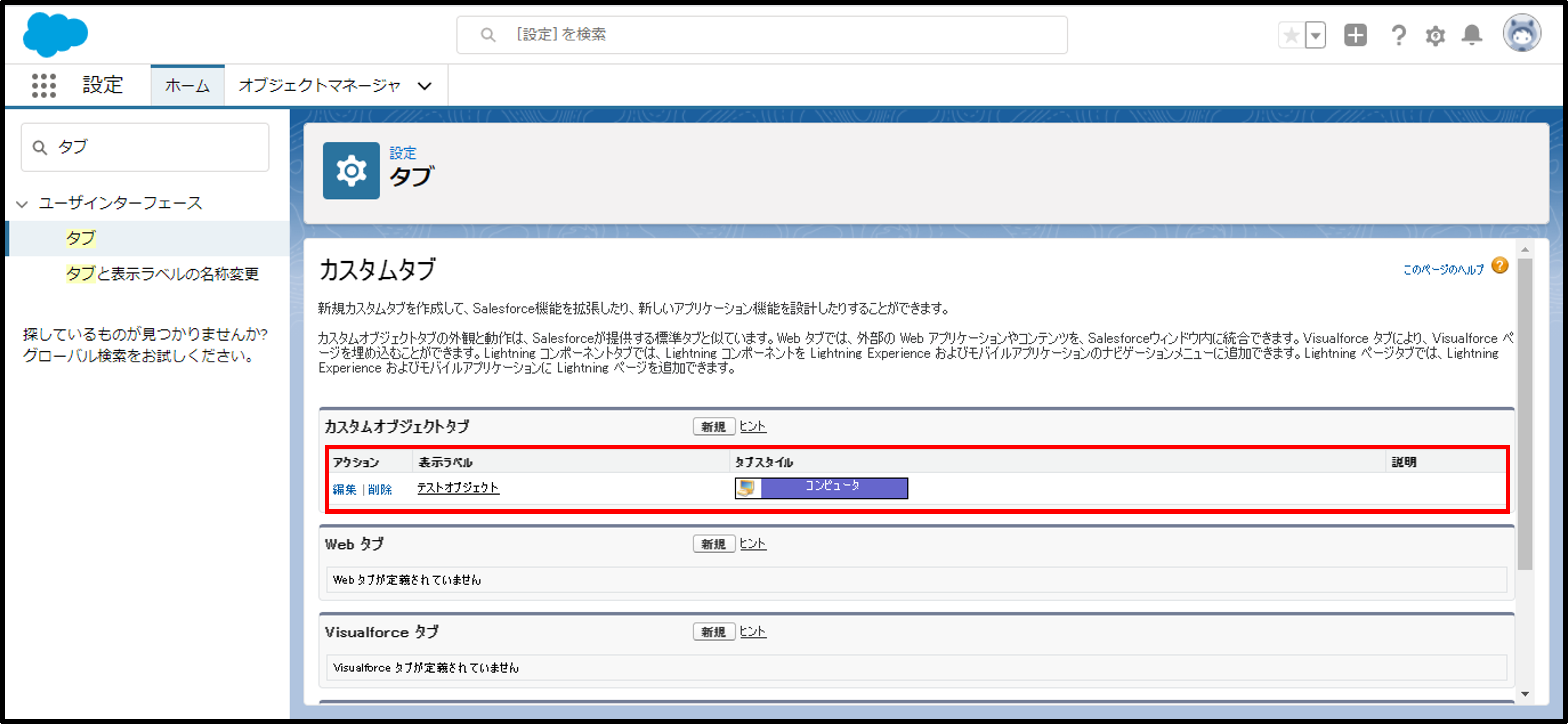
- 「カスタムオブジェクトタブ」に作成したタブが追加されていることを確認
動作確認
- 「サービス」アプリケーション画面で、タブが追加されていることを確認
(画面右上の●が9個並んでいるアイコンを押下し、”サービス”アプリケーションを選択)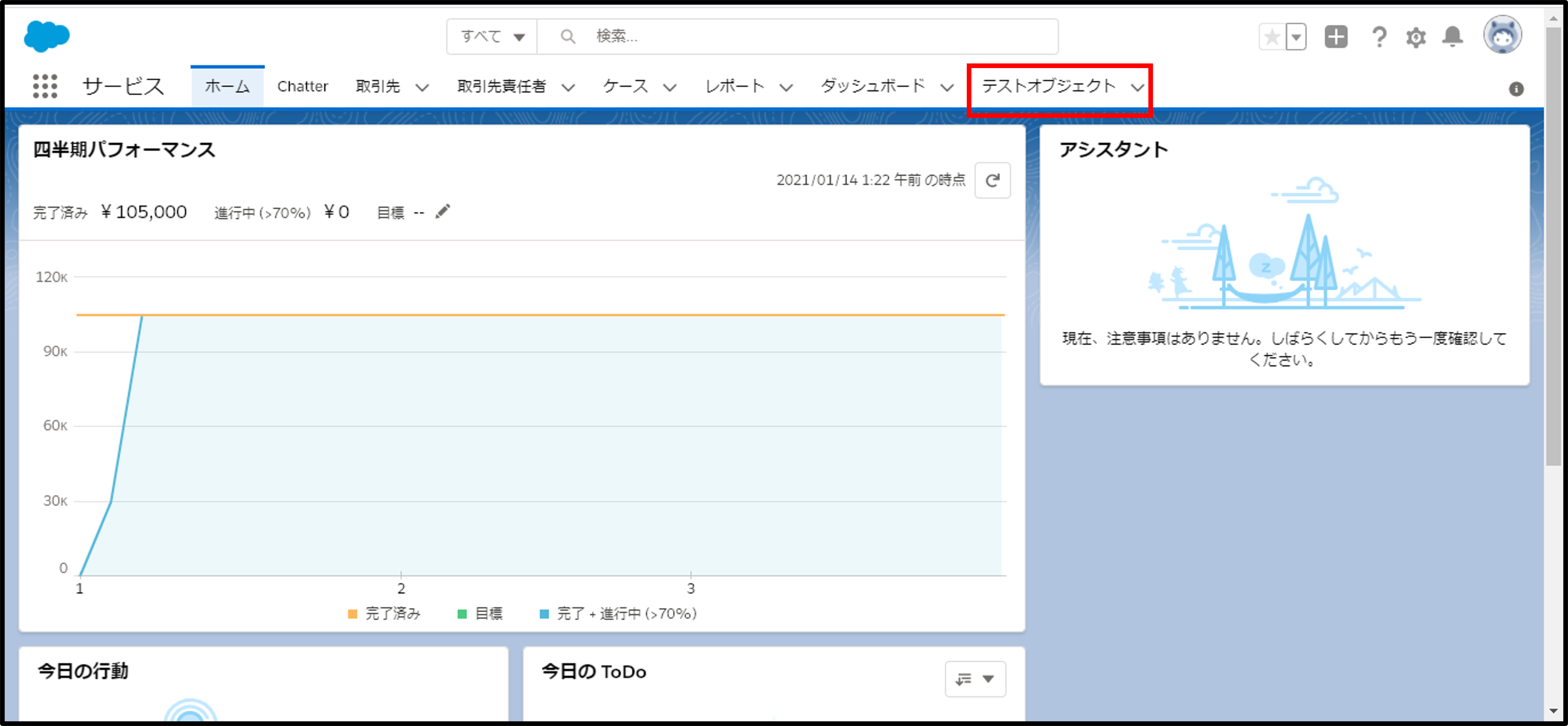
- 「テストオブジェクト」タブを押下すると作成したテストオブジェクトのビュー(レコードの一覧)が表示されます